
b) 99--禁用,该种光标键没有作用
c) 01-36 -- 直接跳转相应菜单项
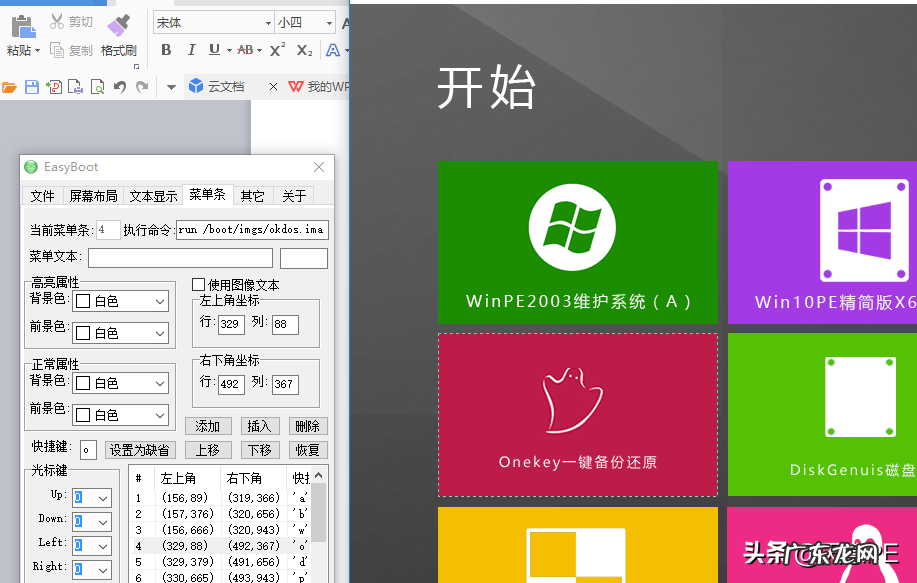
添加、插入、删除、上移、下移、恢复:这里是对菜单进行操作的 。通过这些命令,我们可以添加菜单插入菜单删除菜单或者移动菜单等 。
其他如“屏幕布局”、“文本显示”、“其他”之类我们基本可以不用管 。
屏幕布局:屏幕上颜色区域定义,包括左上角、右下角坐标,边色/主体色/边宽等参数 。
显示文本:屏幕上文字显示定义,包括左上角、右下角坐标,文本内容、对齐方式等参数 。
其他:主要是设置功能键,直接按键执行运行命令 。类似于快捷键 。
我们现在把菜单命令都添加进去,并设置好菜单位置和快捷键 。
文章插图
这里说明一下,EASYBOOT的命令非常简单,可分为2类 。
a)run 命令 运行启动Image文件,启动DOS/98/NT/2000/XP
如:run dos98.img
run w2ksect.bin
b)boot 命令
boot 80 从硬盘启动
reboot 重新启动
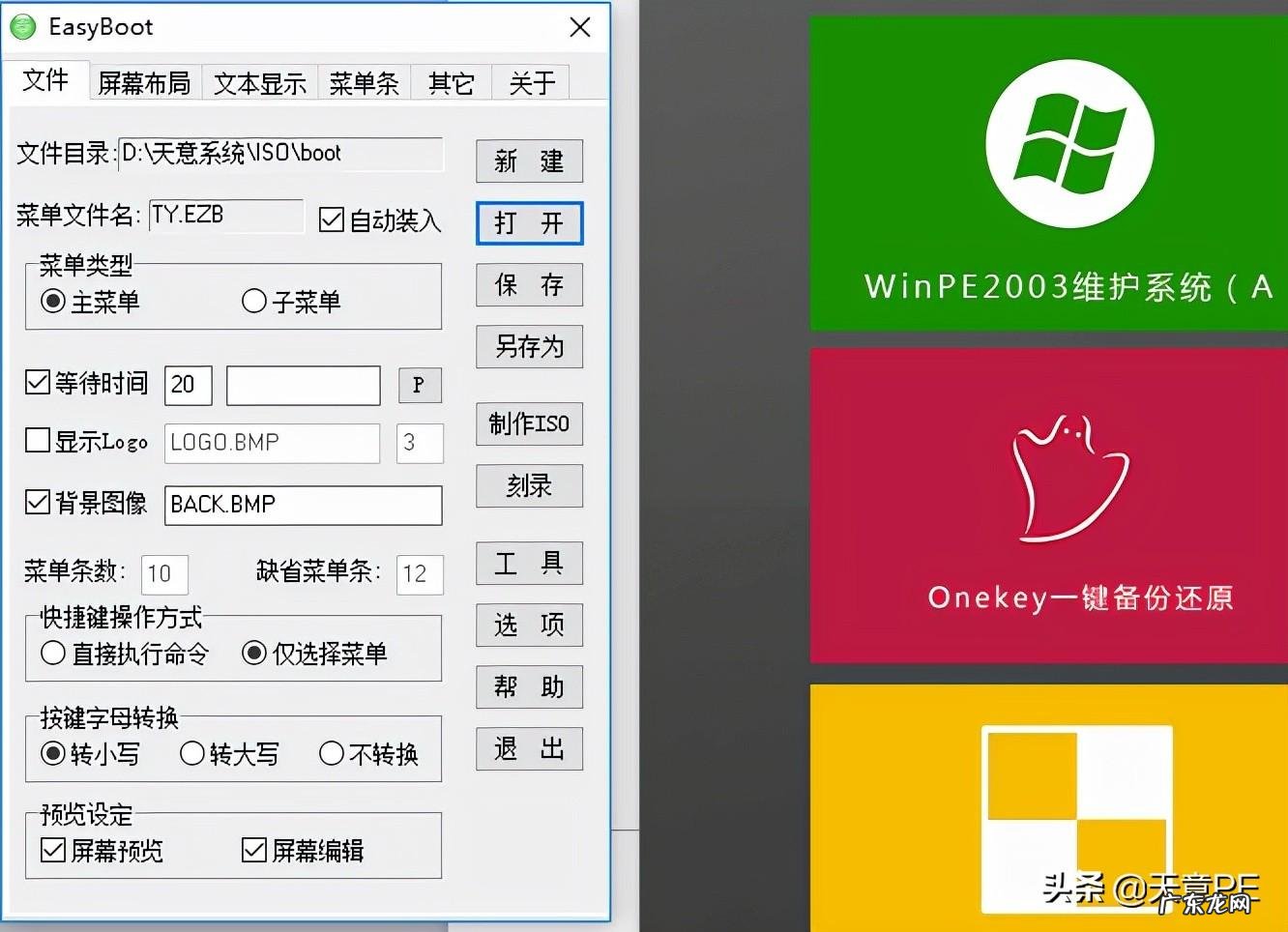
设置好所有的菜单后,我们返回文件选项 。单击下“保存” 。保存我们的操作 。
文章插图
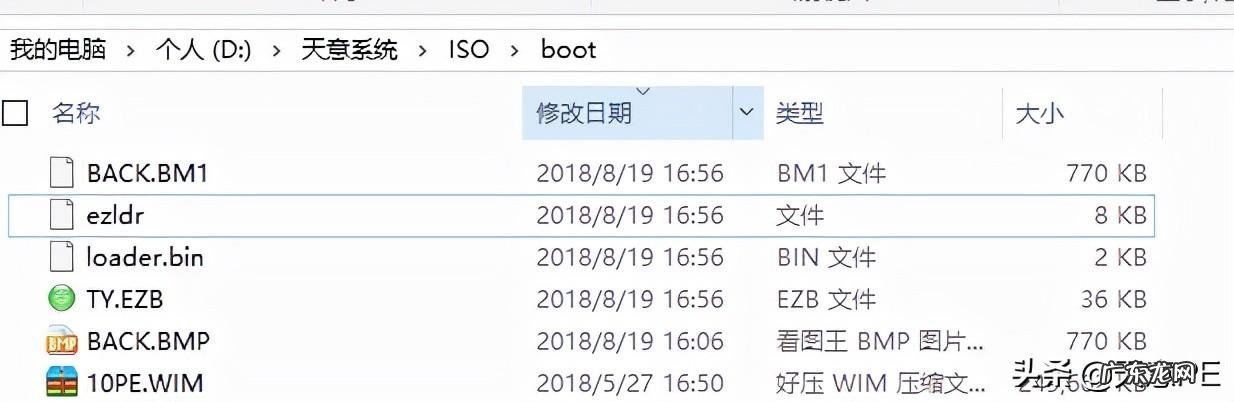
这个时候,软件会生成一个BACK.BM1的文件 。这个文件是启动ISO的背景文件 。实际上BACK.BMP这个文件可以删除了 。它已经被BM1文件取代了 。
另外ezldr、loader.bin、ty.ezb三个文件也更新了 。这几个文件都是EASYBOOT引导的核心文件 。
文章插图
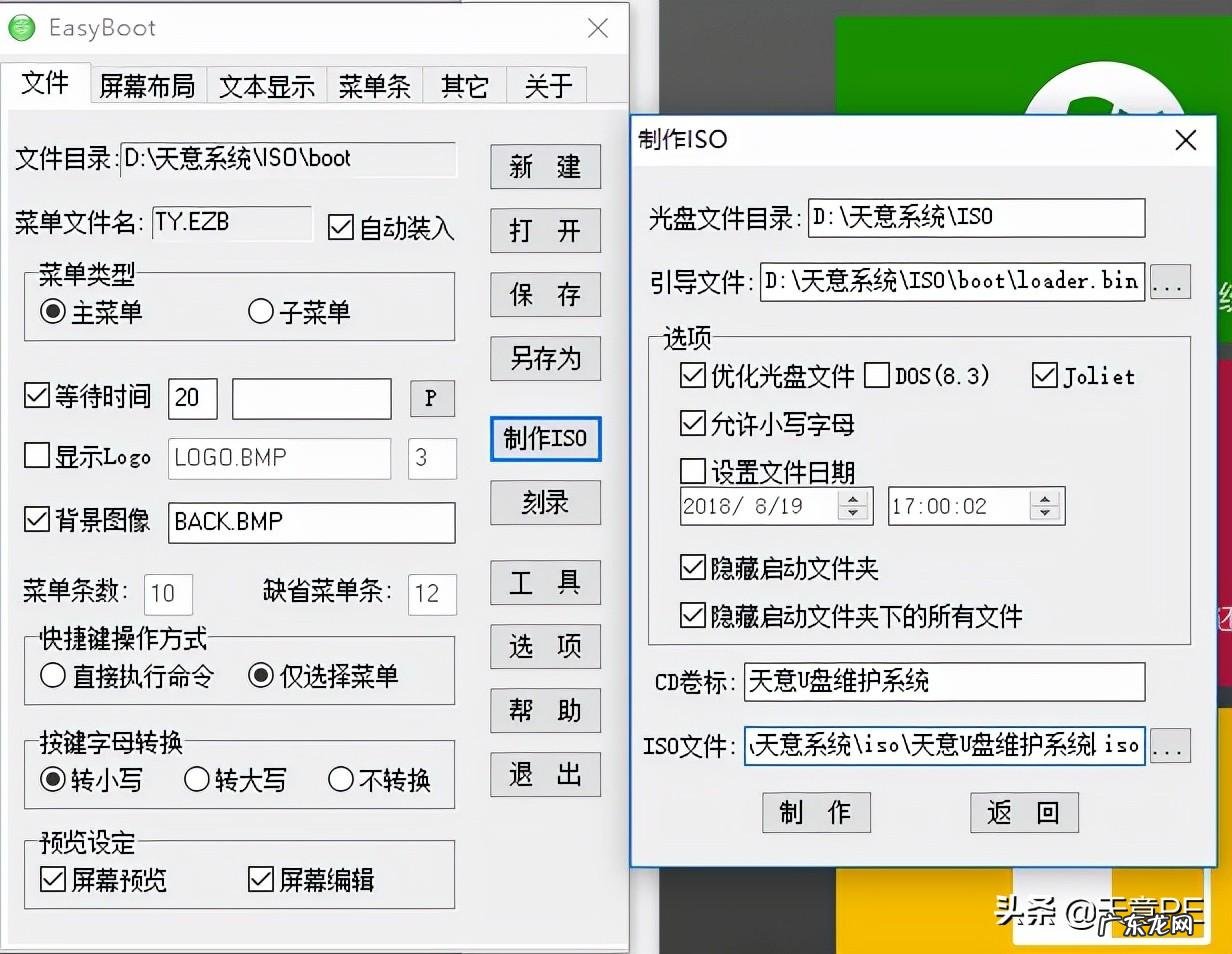
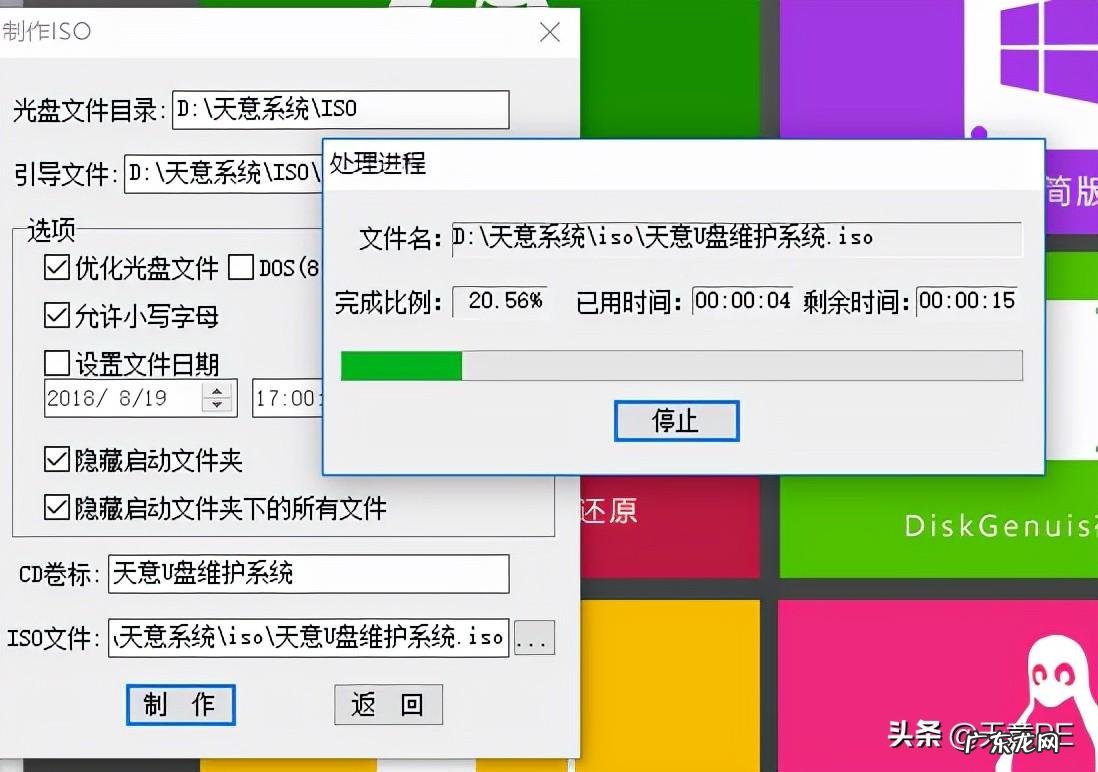
我们单击制作ISO 。出现如下界面:
文章插图
相关选项说明:
1)“优化光盘文件”,将相同内容的文件在光盘上只存储1次,主要用于做N合1光盘 。
2)"DOS(8.3)",强制ISO9660文件名为DOS 8.3格式,以便可以在DOS下访问 。
3)“使用Joliet”,保持文件名大小写,同时支持最多64个字符的长文件名 。
4)“设置文件日期”,将所有文件日期改成设定值,使得制作的镜像更专业 。
5)“隐藏启动文件夹”,可试启动文件夹ezboot在Windows资源管理器和DOS dir /a命令下不显示
6)“隐藏启动文件夹下的所有文件”,功能同上,可隐藏启动目录ezboot下的所有文件 。
我们单击“制作” 。开始生成ISO文件 。
文章插图
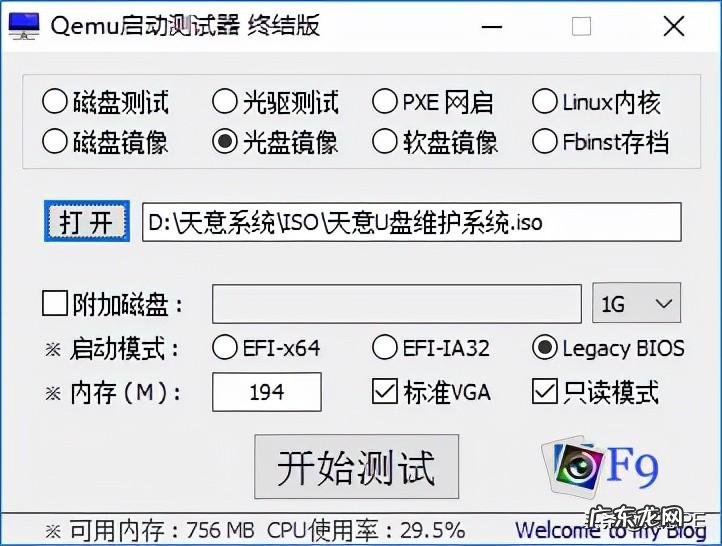
这个时候,我们可以利用虚拟机测试下,这个ISO是否可以启动 。
文章插图
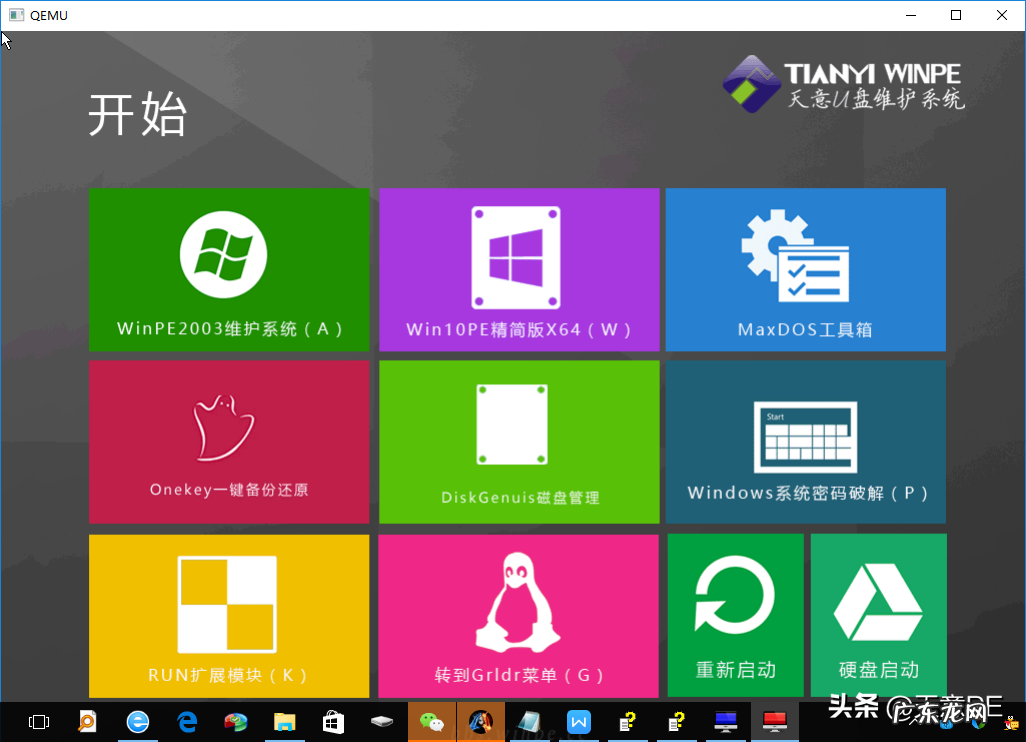
可以看到ISO顺利启动了 。我们也可以通过快捷键“G”或者第三排第二个菜单转到GRUB引导界面 。
文章插图
当然,这个ISO默认是以EASYBOOT模式启动的 。如果你想默认以GRUB方式启动,我们就需要对ISO进行修改了 。
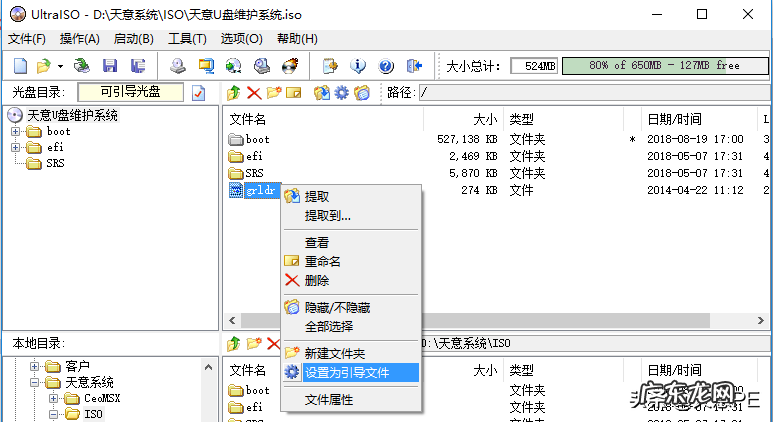
我们用UltraISO打开ISO文件 。选中grldr文件,右键“设置为引导文件” 。然后保存 。
文章插图
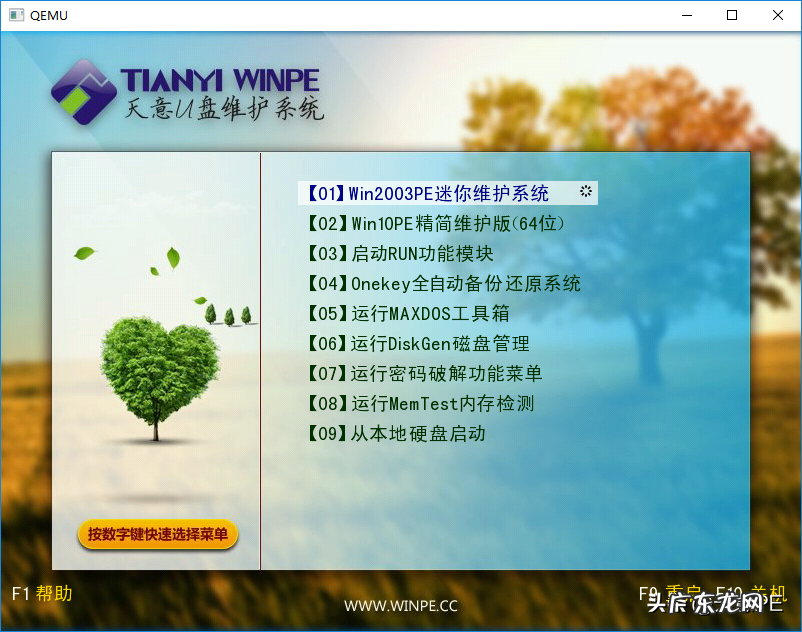
保存完毕后,我们接着用虚拟机测试 。
文章插图
这个时候我们可以看到,默认的已经变成GRUB引导了 。
【风水三合盘图解】到这里,多合一EASYBOOT+GRUB双引导的ISO合盘就制作完毕了 。
- 穿睡衣的风水 2022.8.24穿衣风水
- 衣柜门不要敞开什么风水
- 从风水上讲 风水上来讲
- 人是命还是风水的问题啊 人的命真和风水有关系吗
- 床头有电线风水化解图
- 固原特产
- 烤鸡翅用烤盘还是烤架
- 玄关的风水大忌 玄观有什么风水讲究吗
- 楼梯口做柜子 楼梯底下做柜子风水好吗
- 穿貂皮大衣在风水上好吗?
特别声明:本站内容均来自网友提供或互联网,仅供参考,请勿用于商业和其他非法用途。如果侵犯了您的权益请与我们联系,我们将在24小时内删除。