
整理了3个CAD有用的小技巧,对家具的图纸,室内的模型摆放超有用
文章图片
文章图片
文章图片
文章图片
文章图片

文章图片
文章图片
整理了几个CAD有用的小技巧 。
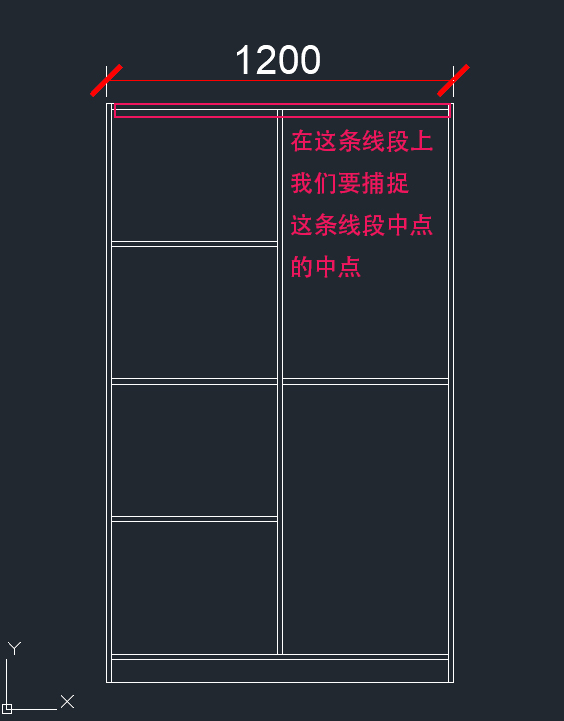
1、在一条直线上捕捉中点的中点 。 如下图:我们要在左边加上一块立板 。
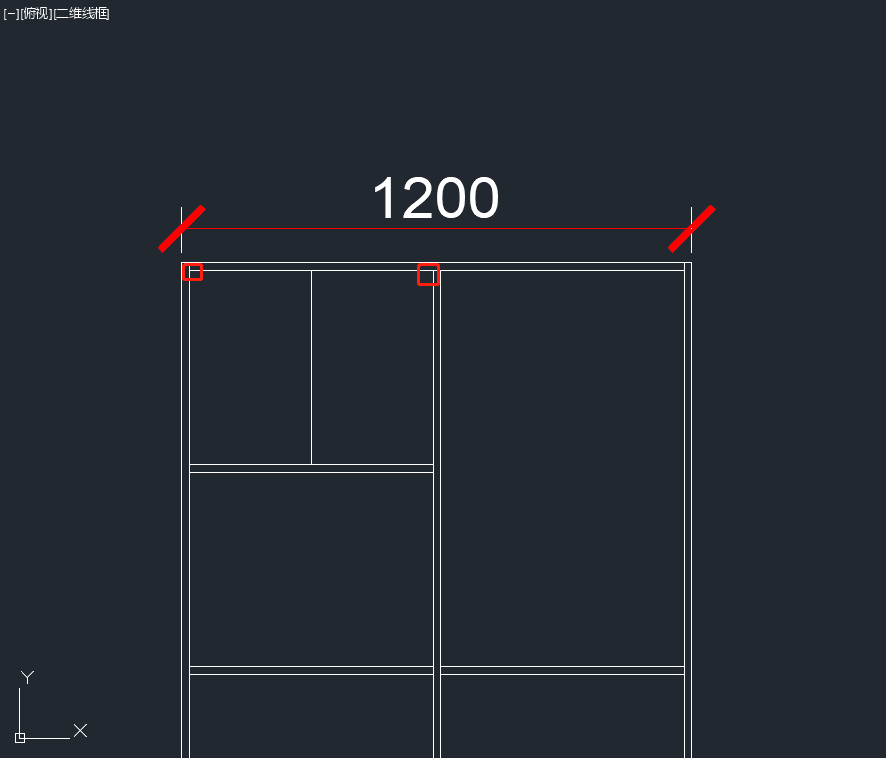
这个是家具图 , 假如我们要在左边再加一块中立板 。 把左边的空间再隔开 。 做成如下图的效果:
这个时候 , 直接捕捉中点 , 是捕捉不到的 。
方法是:先输入L命令--空格--输入MTP 。 这样我们捕捉要等分线段的两头 , 中点就出来了 。 如下图:
然后因为家具的板材 , 一般是18MM的 , 再O偏移命令左右各偏移9MM 。 这块立板就出来了 。
有人说会说 , 为什么不直接捕捉下面的线段?因为有时候 , 我们画家具图时 , 都是同一个直线偏移再TR修剪的 。
这个对于家具图或者其他图找某段线的中点的中点 , 还是挺方便的 。 如果有用到这个方法的小伙伴 , 记得在评论区留言“有用”哦 。
2、不等比例缩放
【整理了3个CAD有用的小技巧,对家具的图纸,室内的模型摆放超有用】我们知道缩放的命令是SC , 但是它是等比例缩放的 。
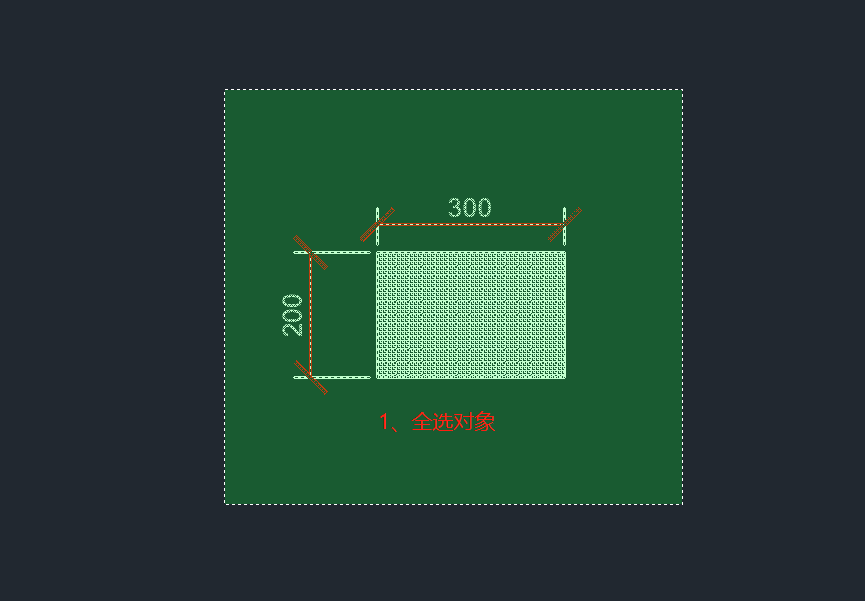
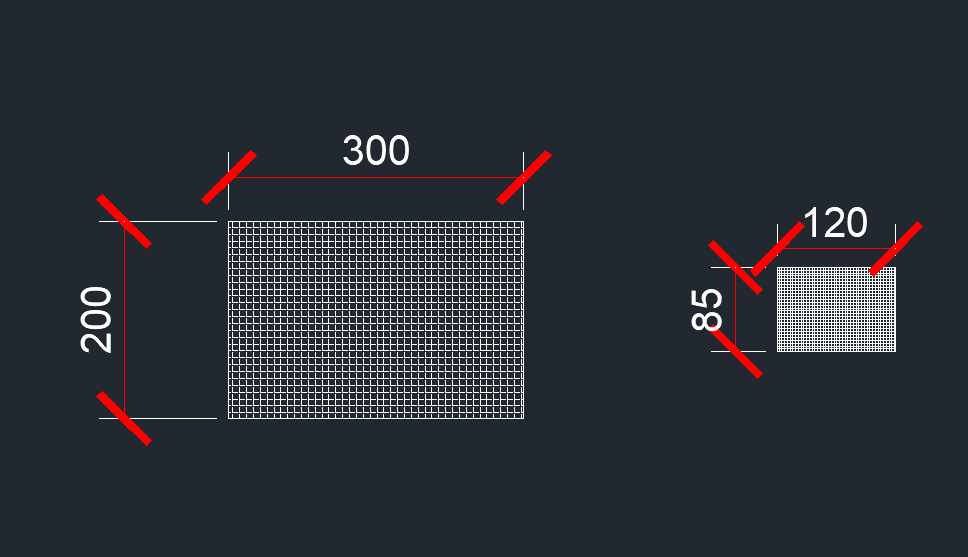
如下图示例图 , 如果我们要将它不等比例缩放 , 长300变成120 , 宽200变成85 , 这时候就不是等比例缩放了 。
要实现的方法是:首先全选对象
接着 , 按住我们的鼠标右键不放 , 拖动对象 , 将对象放至合适位置 , 放开鼠标 , 此时会弹出一个对话框 。 这时我们选择“粘贴为块\" 。 (也可将对象B命令定义块) , 如下图
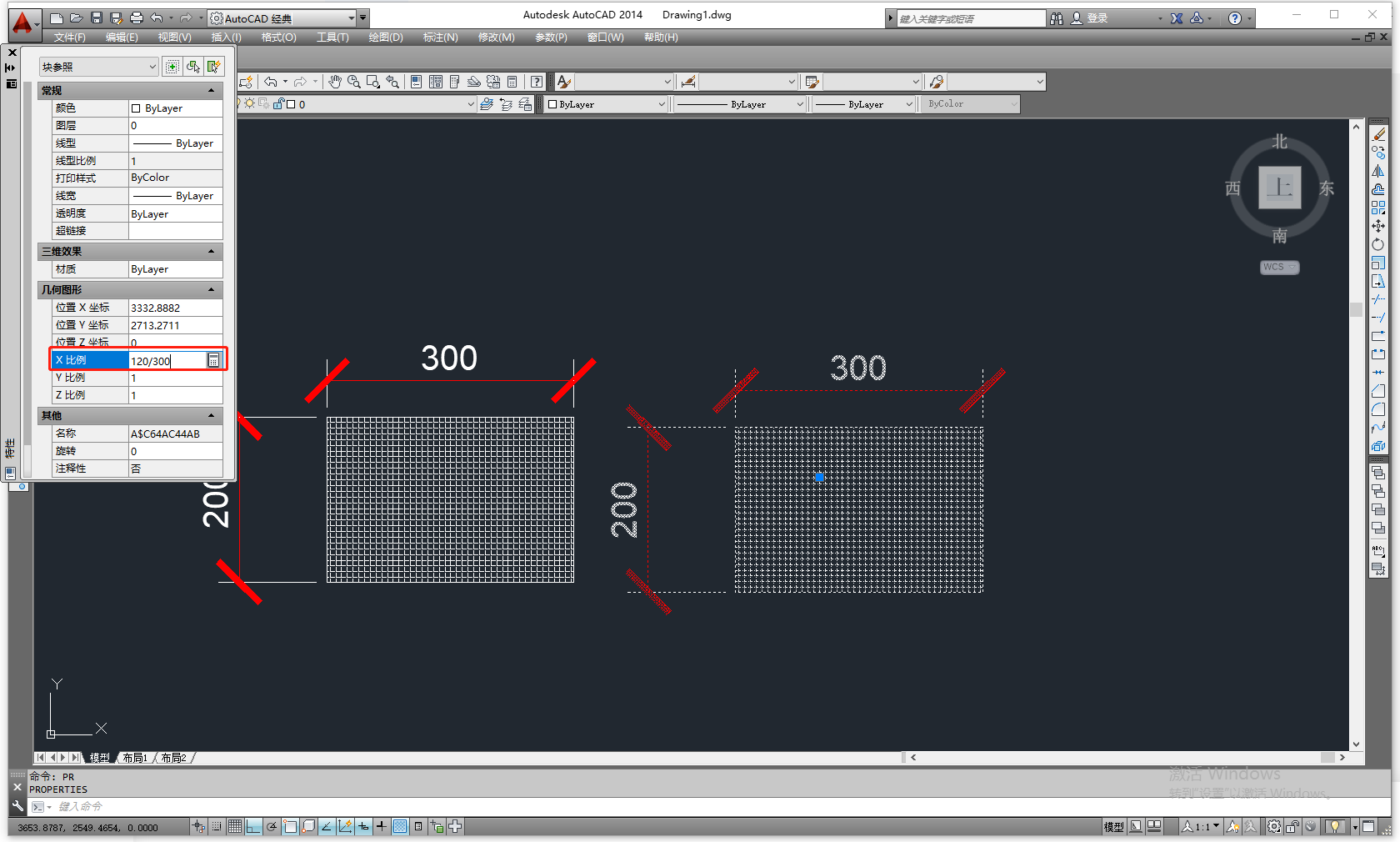
最后 , 我们全选刚刚粘贴为块的对象 , PR命令或CTRL+1打开特性面板 。 在X比例那里输入120/300 , 点后面快速计算图标 。 如下图
在Y比例输入85/200 , 点后面快速计算图标 。 如下图
此时我们看到虽然图形改变了 。 但是显示的尺寸标注没有改变 , 这时 , 我们需要用分解命令X , 空格 。 这时就会改变了 。 最后效果如下图
这个技巧 , 可应用在我们摆放室内装修图纸的卧室 , 如床的模型等时 , 模型的尺寸改变 。 (如需改大就用大的尺寸/原尺寸 , 如要将200该230就是在Y比例输入230/200.希望大家可以举一反三哦 。 )
如果你也get到这个小技巧 , 关注点赞收藏转发来一波哦!
3、文字大小的改变:
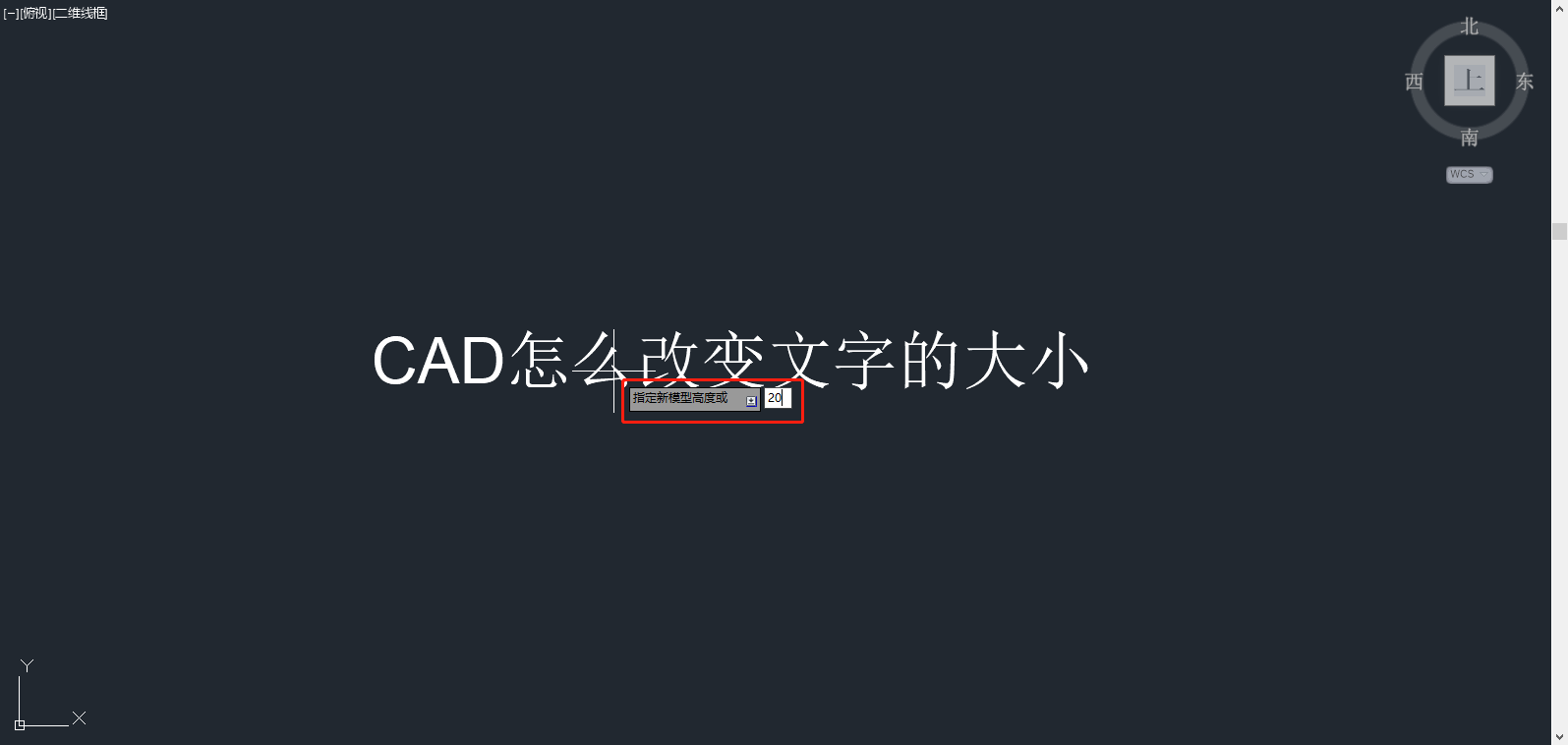
就是用到”SCALETEXT\"命令了 。 首先输入命令空格 , 提示我们选择对象 , 我们用鼠标单击对象 。
选择对象之后按键盘空格空格键 , 弹出对话框 。 如下图
可以选择多种缩放的方式 , 这里我选择“居中C” , 然后输入我们要的文字大小 。 如下图
这里我输入我要的文字大小20 , 输入之后按空格 , 就能的到我们想要的大小 。
特别声明:本站内容均来自网友提供或互联网,仅供参考,请勿用于商业和其他非法用途。如果侵犯了您的权益请与我们联系,我们将在24小时内删除。