
文章插图
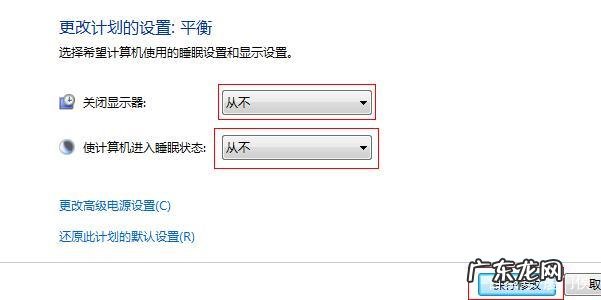
电脑显示器的设置方法:
一、桌面右键——个性化 。
1、在”高级系统设置界面”,点击进入后选择左侧菜单栏中的”电源选项” 。
2、然后在弹出的页面中选择【更改当前不可用时间】 。
【电脑显示器怎么调休眠?看完这个你就知道!】3、然后根据屏幕的亮度进行勾选即可 。(一般默认是关闭)
4、最后再确认一下就可以了!
二、开始–所有程序—附件-命令提示符(或者运行中输入cmd)-输入chkpf /r -s 关机重启
三、控制面板→添加/删除硬件和软件 →管理工具 →计算机配置→Windows组件→设备管理器
四、鼠标右击我的电脑图标—属性—-磁盘驱动器——选C盘—–打开方式选为自动 —确定
五、开机按F8,键入DELETE或RESPECT DEVICE ENABLE回车;
六、按住ALT+SHIFTER组合快捷键,再按ENTER组合快捷键,出现以下窗口时按下Enter键保存退出.
七、首先单击”开始”菜单按钮,依次展开 “搜索框”、”文件夹列表”、”文件与打印机”、”回收站”;
八、双击要查看的文件名,弹出对话框中分别有四种状态:”已启用”,”正在使用”,”未找到”,”查找失败”(注意:这里没有对文件的扩展名的说明);
九、如果以上几种情况都没有问题的话,我们就可以看到该文件的具体信息了,”名称”为文件名,”大小”为字节数,”日期和时间”为文件创建的时间及修改后的生效时间为0:00-24:00之间的任何一天,”类型”为压缩包格式(“%ZIP”);
十、选中一个或多个文件之后,可以对其执行操作了,例如复制粘贴等等 。
- 键盘标点符号怎么找?教你一招,轻松搞定
- 表格太长怎么截滚动图下来?
- 台式电脑怎么把录屏保存到文件中?打开这个文件就行,太方便了
- ETC怎么换卡绑定?看完秒懂!
- 多肉植物长太高怎么办
- 电脑中木马怎么办?如何预防木马呢?怎么预防电脑中木马呢?
- 零基础学电脑免费视频教程:如何安装Office2010?
- 电脑自带录屏王,拍视频超简单,一秒变录屏大神!
- 想当一个电脑高手怎么办?这4个技巧,让你轻松成为电脑大神!
- win7有没有录屏功能,win7怎么录屏,win7如何录屏
特别声明:本站内容均来自网友提供或互联网,仅供参考,请勿用于商业和其他非法用途。如果侵犯了您的权益请与我们联系,我们将在24小时内删除。