
有些朋友家里会给Win7旗舰版的电脑上多安装一个新的打印机 , 安装完驱动后 , 然后共享打印机时提示0x000006d9错误 , 导致无法共享打印机 。 那么我们遇到“0x000006d9”错误提示时该怎么办呢?下面就给大家介绍解决“0x000006d9”问题的方法 。

文章插图
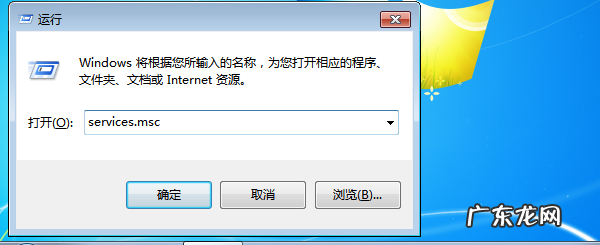
2、在框内输入services.msc后回车;
文章插图
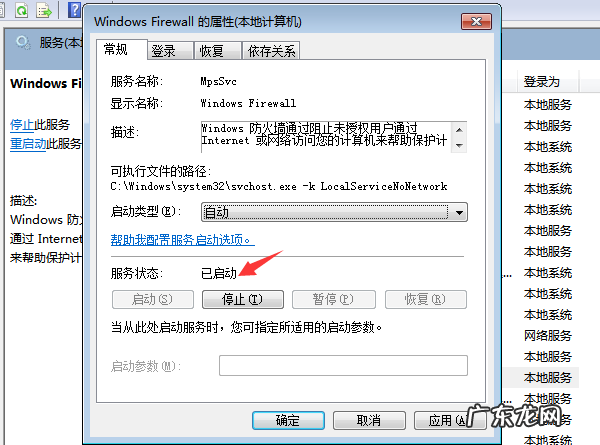
3、在从服务中找到windows firewall此项服务 , 右键属性 , 点启动 , OK;
文章插图
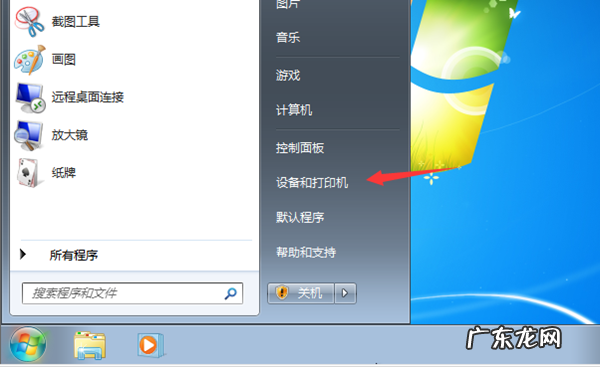
4、按WIN键-设备和打印机;
文章插图
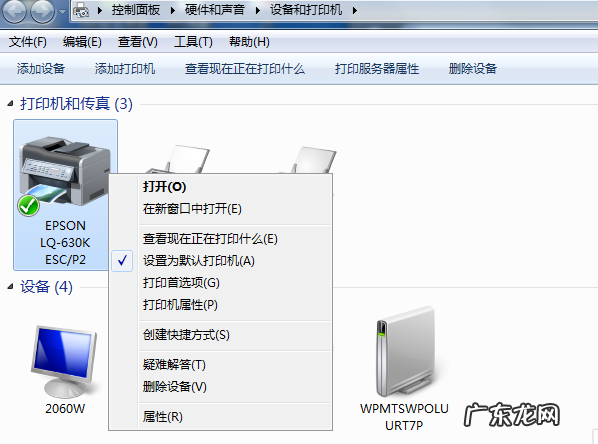
5、在当前所连接的打印机图标上右键打印机属性-共享;
文章插图
6、勾选共享这台打印机 , 确定 。 OK了 。

文章插图
以上就是关于Win7旗舰版共享打印机提示0x000006d9解决方法了 , 系统之家还有更多关于Win7系统的介绍噢~
Win7旗舰版
赞 (0)
系统之家作者
0 0
生成海报
Win7 64位旗舰版系统下无法打开还原功能怎么办
上一篇
2022年2月20日 15:58
win7已达到计算机的连接数最大值要如何重置(win7修改最大连接数)
下一篇
2022年2月20日 15:59
相关推荐
- win7无网卡驱动怎么办 Win7纯净版无网卡驱动出现问题如何解决
- 电脑开机出现keyboard not found Win7 32位旗舰版系统无法开机显示Keyboard not found怎
- 贵宾狗狗出现异常行为的缘故
- 记事本出现乱码怎么解决 win7系统记事本出现乱码的五种解决方法
- 街电共享充电宝收费标准 街电充电宝收费标准
- 电脑鼠标有时候失灵 Win7系统电脑下鼠标频繁出现失灵状况的五种解决
- 手机上如何共享云盒子企业网盘的文件,机顶盒与电脑如何共享?
- 电脑重装显示invalid 笔记本电脑重装系统后出现invalidtable怎么开机w
- 常在外面吃饭的人,出现哪些症状说明八成感染幽门螺旋杆菌?
- 电脑出现感叹号连不上网怎么解决win7 解决win7有感叹号无法上网的问题
特别声明:本站内容均来自网友提供或互联网,仅供参考,请勿用于商业和其他非法用途。如果侵犯了您的权益请与我们联系,我们将在24小时内删除。